Haptic Touch vs. 3D Touch: Das ist der Unterschied – und so nutzt du die Funktion besser


Viele iPhone-Nutzer kennen die Geste: App-Symbol gedrückt halten, Schnellaktionen öffnen, Vorschau anzeigen oder den Cursor über die Tastatur genauer bewegen. Was heute meist Haptic Touch heißt, war früher auf manchen iPhones 3D Touch. Die Funktionen wirken ähnlich, basieren aber auf unterschiedlichen technischen Ansätzen.
- 3D Touch erkannte Druck, Haptic Touch erkennt längeres Drücken.
- Moderne iPhones nutzen in der Regel Haptic Touch.
- Schnellaktionen erscheinen durch Gedrückthalten von Apps, Links oder Inhalten.
- Die Haltedauer lässt sich unter „Bedienungshilfen“ anpassen.
- Die Leertaste kann als Trackpad für präzise Texteingaben dienen.
Der wichtigste Unterschied
3D Touch erkannte nicht nur, dass du den Finger länger auf das Display legst, sondern auch, wie stark du drückst. Dafür nutzte Apple spezielle Drucksensoren im Display. Je nach Druckstufe konnten iOS und Apps andere Aktionen auslösen.
Haptic Touch funktioniert einfacher: Das iPhone wartet auf ein längeres Antippen und bestätigt die Aktion mit einem kurzen haptischen Feedback. Entscheidend ist also nicht der Druck, sondern die Haltedauer. Deshalb fühlt sich Haptic Touch etwas weniger direkt an, ist aber auf neueren iPhones der Standard.
Welche iPhones haben 3D Touch?
3D Touch gab es vor allem auf älteren Modellen, etwa beim iPhone 6s, iPhone 7, iPhone 8, iPhone X sowie iPhone XS und iPhone XS Max. Mit dem iPhone XR setzte Apple erstmals stärker auf Haptic Touch, spätere Modelle verzichteten schließlich auf 3D Touch.
Für den Alltag ist das wichtig, weil viele frühere 3D-Touch-Funktionen heute weiterhin vorhanden sind – nur eben über längeres Drücken statt über festen Druck.
So nutzt du Haptic Touch im Alltag
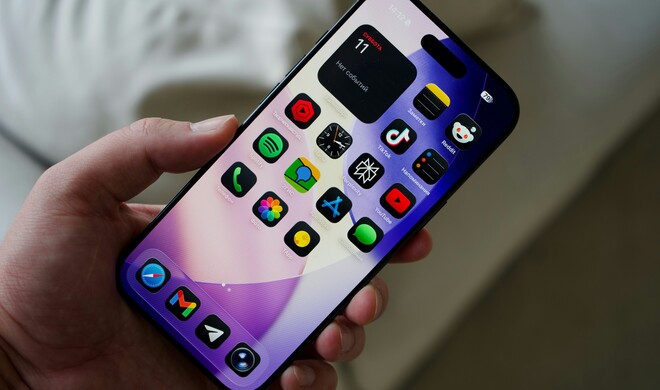
Am häufigsten begegnet dir Haptic Touch auf dem Homescreen. Lege den Finger auf ein App-Symbol, um Schnellaktionen zu öffnen. Bei der Kamera kannst du so etwa schneller ein Selfie starten, bei Notizen direkt eine neue Notiz erstellen oder bei Karten eine Standortaktion öffnen.
Auch in Apps ist die Geste nützlich. In Fotos kannst du ein Bild gedrückt halten, um eine Vorschau oder weitere Optionen zu sehen. In Nachrichten, Safari oder Dateien erscheinen je nach Kontext zusätzliche Aktionen. Nicht jede App nutzt Haptic Touch gleich umfangreich, viele Standard-Apps von Apple unterstützen die Funktion aber recht konsequent.
Ein besonders praktischer Tipp betrifft die Tastatur: Lege den Finger auf die Leertaste, bis die Tastatur zur Trackpad-Fläche wird. Danach kannst du den Cursor deutlich genauer im Text bewegen. Das ist oft schneller, als direkt in eine Textstelle zu tippen.

Haptic Touch schneller einstellen
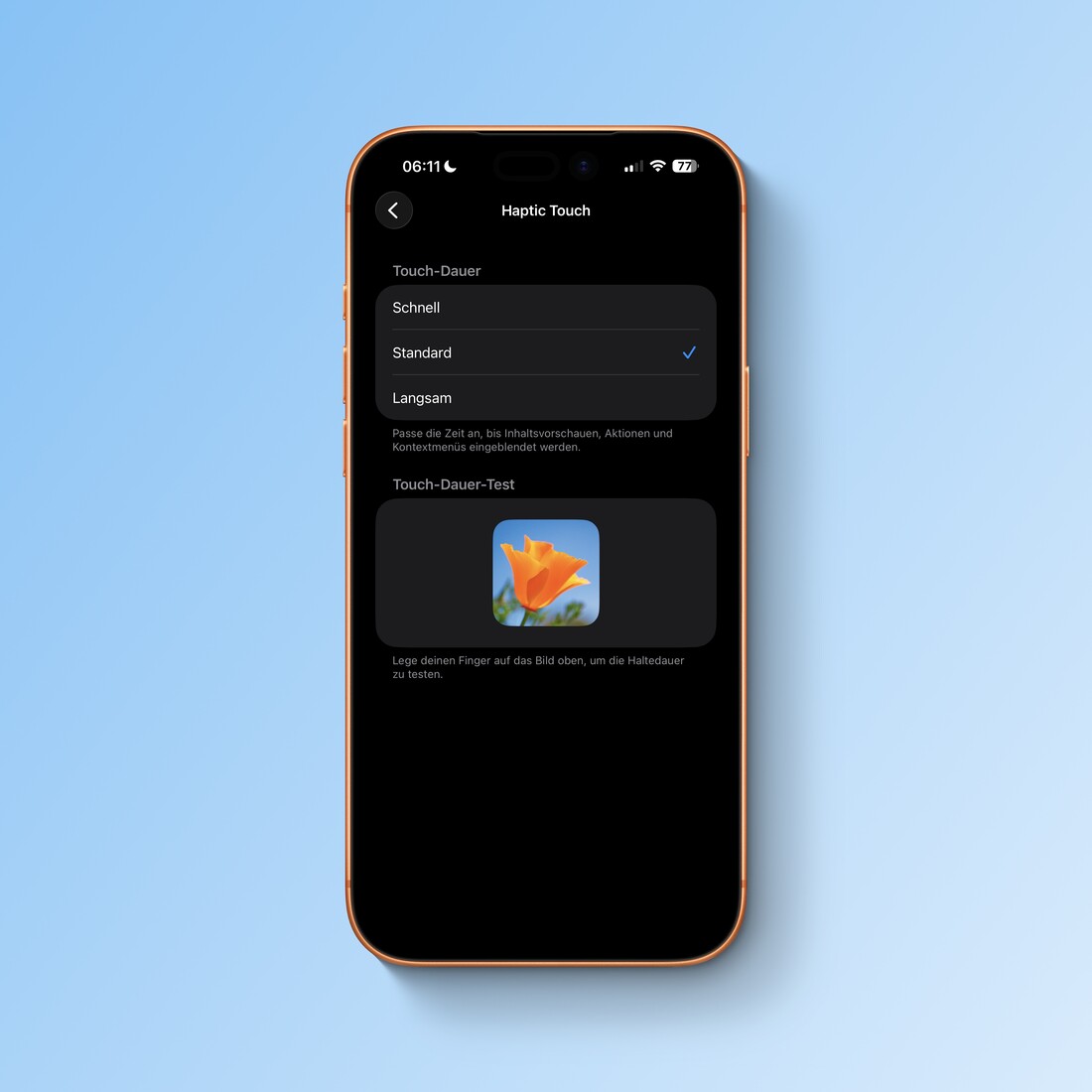
Wenn sich Haptic Touch träge anfühlt, lohnt sich ein Blick in die Einstellungen. Apple bietet dafür eine eigene Option in den Bedienungshilfen an.
- Öffne „Einstellungen“.
- Gehe zu „Bedienungshilfen“.
- Tippe auf „Tippen“.
- Wähle „Haptic Touch“ oder bei älteren Geräten „3D & Haptic Touch“.
Stelle die Haltedauer auf „Schnell“, wenn Menüs zügiger erscheinen sollen.
Auf iPhones mit 3D Touch kannst du zusätzlich festlegen, wie stark du drücken musst. Zur Auswahl stehen je nach iOS-Version Einstellungen wie leicht, mittel oder fest. Bei reinen Haptic-Touch-Geräten geht es dagegen nur um die Dauer des Gedrückthaltens.
Wenn Haptic Touch versehentlich auslöst
Nicht jeder möchte, dass Menüs sofort erscheinen, sobald ein Finger kurz zu lange auf dem Display bleibt. In diesem Fall kann die langsamere Haltedauer sinnvoll sein. Das ist besonders hilfreich, wenn du das iPhone oft einhändig bedienst oder beim Scrollen versehentlich App-Menüs öffnest.
Zusätzlich gibt es in den Bedienungshilfen die „Touch-Anpassungen“. Dort lässt sich genauer steuern, wie iOS auf Berührungen reagiert. Diese Optionen sind vor allem dann nützlich, wenn das iPhone wiederholt unbeabsichtigte Eingaben erkennt oder Berührungen zu empfindlich wirken.
Warum Apple 3D Touch ersetzt hat
Apple hat den Wechsel nie als großen Bruch inszeniert, praktisch hat Haptic Touch aber mehrere Vorteile. Die Funktion benötigt keine druckempfindliche Display-Hardware, kann einheitlicher auf verschiedenen Geräten angeboten werden und ist für viele Nutzer leichter nachvollziehbar: Finger auflegen, kurz warten, Aktion auswählen.
Der Nachteil bleibt das Bediengefühl. Wer 3D Touch gewohnt war, vermisst oft die unmittelbare Reaktion auf Druck. Haptic Touch ist weniger fein abgestuft, dafür konsistenter und auf heutigen iPhones breiter verfügbar.
Diese Tipps machen Haptic Touch nützlicher
- Probiere Haptic Touch nicht nur auf App-Symbolen aus. Viele Menüs verstecken sich direkt in Apps, etwa bei Bildern, Links, Dateien, Nachrichten oder Bedienelementen im Kontrollzentrum.
- Nutze die Leertaste als Trackpad, wenn du längere Texte schreibst. Gerade beim Korrigieren einzelner Wörter ist das präziser als das direkte Tippen in den Text.
- Stelle die Haltedauer auf „Schnell“, wenn du Haptic Touch aktiv verwendest. Wer die Funktion nur gelegentlich nutzt oder häufig versehentlich auslöst, fährt mit „Langsam“ oft besser.
- Teste nach einer Änderung direkt in den Einstellungen, ob sich die neue Reaktion passend anfühlt. Apple bietet in diesem Bereich eine kleine Testfläche an, mit der du die Haltedauer ausprobieren kannst.